按壓與間隔
按多久,隔多久,
都能自己設定。
連點適合重複點按;長壓會按住指定秒數,再放開。每個按鍵都能各自調整。
按住放開/等待
WINDOWS 鍵盤・滑鼠自動化
設定要重複按下或持續按住的鍵,用同一個快捷鍵開始、停止。鍵盤按鍵與滑鼠左右鍵都能設定,也能選擇只執行一次。
按住 1 秒,放開後等 1 秒。
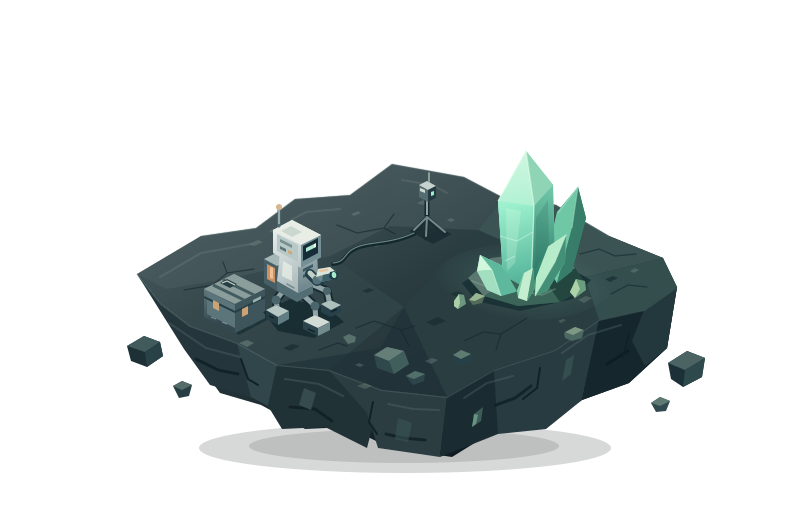
自製動畫,非遊戲實機畫面。
觀看介紹影片
從重複按鍵到群組設定,先看看 AutoKey 的使用情境。
影片含情境示意,實際相容性取決於目標程式。影片內文字為英文。
無法播放時,開啟 MP4 影片01 把操作設好
不用寫腳本。選好按鍵、時間和執行方式,就能用群組快捷鍵控制。
連點適合重複點按;長壓會按住指定秒數,再放開。每個按鍵都能各自調整。
左鍵、右鍵都支援連點與長壓。游標放在哪裡,就從那個位置按下;AutoKey 不會移動游標。
把同一用途的按鍵放進群組,設定自己的快捷鍵。再按一次就停止,也能在程式中停止全部。
按「錄製按鍵」,再按下鍵盤按鍵;滑鼠左右鍵請在錄製區按下。確認結果後儲存。
錄製的是單一按鍵或快捷鍵,不是整套操作。02 先試一下
選擇長壓、滑鼠連點或定時翻頁,試一次或持續循環;播放時可以隨時停止。
示範只在這個網頁播放,不會操作你的電腦。
這個示範會按住 E 一秒,再放開一秒,重複採集動作。實際使用時可以自行設定按鍵、長壓時間與間隔。
僅適用於允許自動化、且接受按鍵訊息的遊戲。此處不代表特定遊戲已通過測試。
這個範例每半秒按一次滑鼠左鍵。AutoKey 使用每次按下時的游標位置,不會替你移動滑鼠。
先把游標移到目標視窗內,再啟動。實際是否回應,仍取決於目標程式。
把 PageDown 設成連點,依固定間隔翻閱內容。想停下來細看,再按一次群組快捷鍵就好。
適用於接受 PageDown 的閱讀或檢視工具。請先用單一按鍵確認反應。
03 開始使用
在桌面程式裡完成這三步。設定會保存在本機,下次開啟後重新選擇目標即可。
指定接收輸入的程式。先送出一個簡單按鍵,確認它有反應。
建立群組,錄製要用的鍵。選連點或長壓,再設定時間和間隔。
選擇執行一次或循環,再設定群組快捷鍵。F8 只是例子,啟停鍵由你決定。
有些程式採用不同的輸入方式,即使視窗在前景也可能不接受。保持前景或提高權限,都無法保證相容。
只有接受背景按鍵訊息的程式,才會在切換視窗後繼續回應。AutoKey 不會把焦點搶回來。
群組內的按鍵同時起算。目前不支援依序輸出的動作或精確連招,多鍵組合效果也取決於目標程式。
05 常見問題
功能、設定與取得方式。
不一定。遊戲必須允許自動化,並且能接收 AutoKey 傳送的按鍵訊息。本頁的採集情境是自製動畫,不代表任何特定遊戲已通過相容性測試。
目前錄製功能用來設定單一鍵盤鍵、滑鼠左/右鍵,或群組快捷鍵,不會記錄一整段操作。群組內的按鍵同時起算,也不是依照清單順序執行。
不會。每次按下都使用當下的游標位置,放開時沿用該次按下位置。啟動前請把游標移到目標視窗內;若在視窗外,目標可能忽略這次輸入。
群組與語言偏好會保存在本機。首發版本不提供 Steam Cloud,也不會自動跨電腦同步。換電腦前請先備份自己的設定,重開程式後需重新選擇目標視窗。
桌面介面支援 31 種語言。預設跟隨 Windows 顯示語言,沒有對應時使用英文,也能手動選擇。官網提供 English、繁體中文和简体中文。
推薦工具